

التصوير الخفي والهاتف مغلق ، تطبيق XSCamera
جدول المحتويات
المقدمة
فهم التصوير الخفي والخصوصية
يطرح التصوير الخفي سؤالين أساسيين: الحاجة إلى التوثيق السريع، والامتثال للقوانين والخصوصية. عند تسجيل المقاطع في الخلفية، من الضروري مراعاة حقوق الآخرين والقيود القانونية المحلية لتفادي المشاكل القضائية. الهدف الأساسي هو حماية بياناتك وتحديد من يمكنه الوصول للمحتوى مع تطبيق أفضل ممارسات المعالجة والأمان.
إن تحكمك في مكان حفظ المقاطع وإدارتها أمر بالغ الأهمية، لذا يُنصح باستخدام تطبيقات ذات إعدادات محكمة تطلب كلمة سر قبل البدء في التصوير.
نظرة عامة على تطبيق XSCamera ودوره في الخصوصية
يُعد XSCamera مسجل فيديو يعمل في الخلفية مع تركيز قوي على الخصوصية والأمان الرقمي. التطبيق لا يحتاج إلى اتصال بالإنترنت ولا يعتمد على أي خوادم (Cloud Servers) خارجية، مما يمنح المستخدم سيطرة كاملة ومحلية على بياناته.
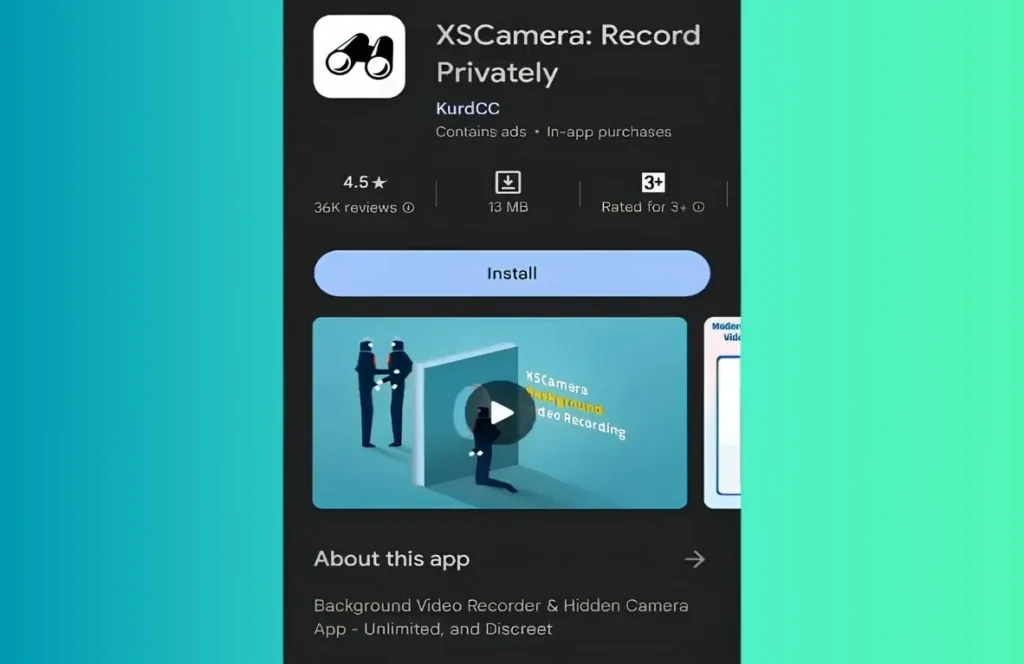
- وضع متخفي دقيق: يتيح تسجيل الفيديو بدون ظهور أي إنذارات، أصوات، أو معاينات على الشاشة أمام المستخدم.
- نظام حماية: يضم نظام قفل قوي للتطبيق لضمان بقاء التسجيلات محمية.
- جودة متعددة: يدعم تسجيل الفيديو بدقة UHD وFHD وHD وSD مع واجهة مستخدم بسيطة تسهل الوصول للوظائف الأساسية بسرعة.
هذه الميزات تجعل XSCamera خيارا مناسبا لمن يرغب في توثيق لقطات وبدون نت، مع الحفاظ على السرية التامة في الاستخدام اليومي.
1. ما هو تطبيق XSCamera؟
وظائف رئيسية وتسجيل خلفي بدون اتصال بالإنترنت
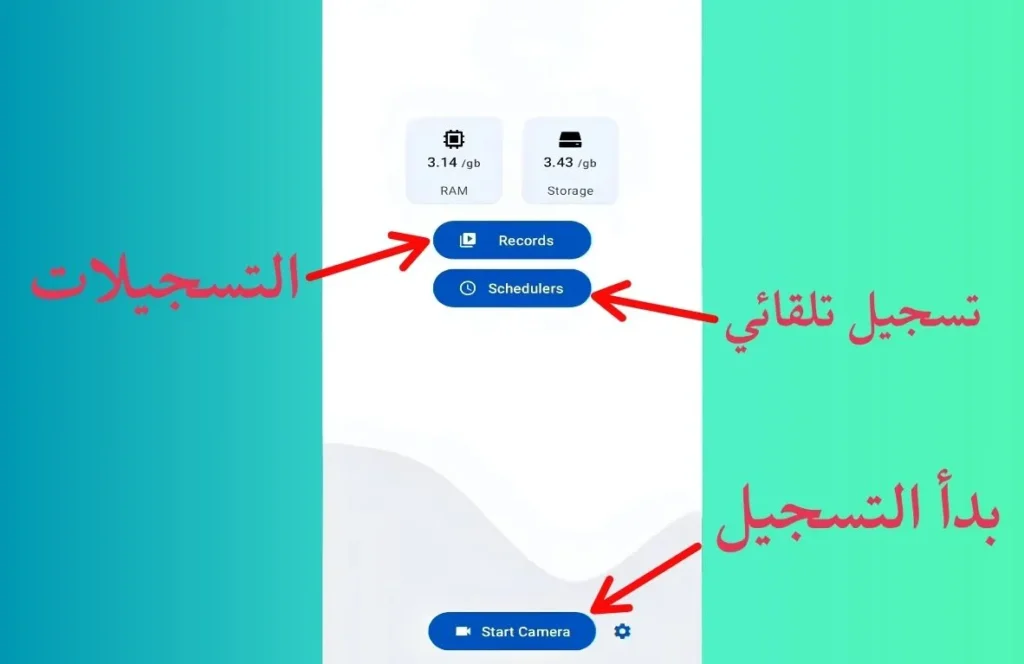
تطبيق XSCamera هو مسجل فيديو يركز على الخصوصية ويعمل في الخلفية دون الحاجة إلى إنترنت. يتيح لك التطبيق استمرار التسجيل حتى عندما تكون الشاشة مطفأة تماماً أو الهاتف في وضع النوم (Sleep Mode). وبفضل بنيته التي لا تعتمد على خوادم خارجية، فإن المحتوى يظل مخزناً بشكل آمل ومحلي على ذاكرة جهازك الشخصي.
من أبرز وظائف التطبيق المدمجة:
- بدء التسجيل تلقائياً وفق جداول زمنية محددة مسبقاً دون تدخل يدوي مستمر.
- دعم التسجيل من الكاميرتين الأمامية أو الخلفية حسب اختيار المستخدم.
- إدارة سريعة للوصول إلى التسجيلات المحفوظة وضبط خصوصيتها داخل المعرض.
خيارات التسجيل وواجهة المستخدم
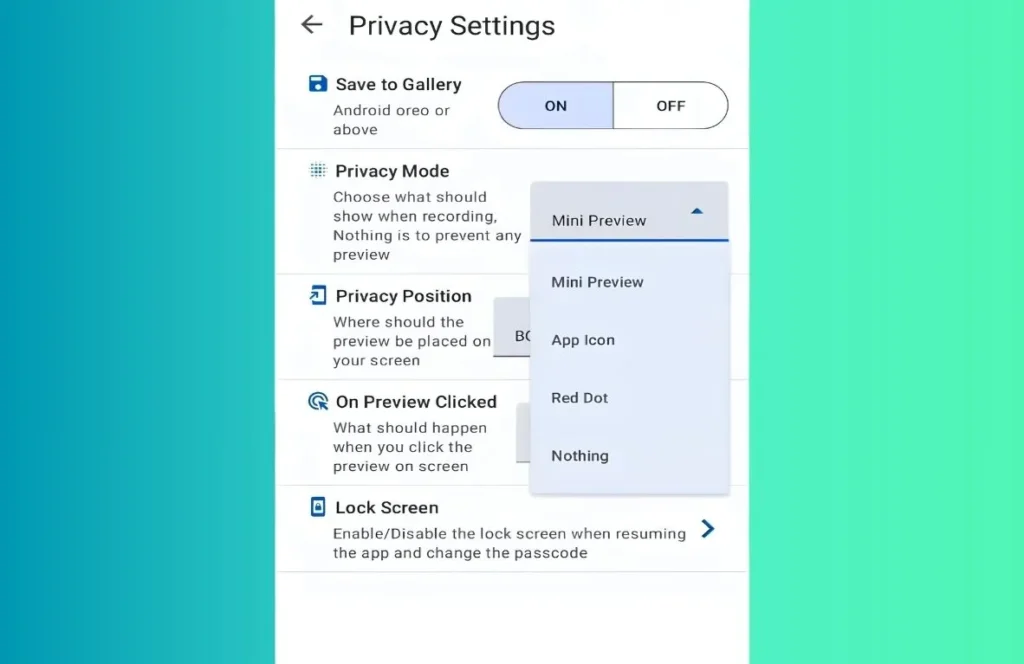
يوفر XSCamera خيارات متعددة لضبط طريقة التصوير لتناسب احتياجاتك المختلفة. يمكنك اختيار وضع “معاينة مصغرة” (floating window) تظهر فوق التطبيقات الأخرى، أو وضع “بدون معاينة” نهائياً، بالإضافة إلى خيارات متقدمة لتخصيص واجهة المستخدم وتغيير الرموز.
- دقة الفيديو قابلة للتحديد (UHD, FHD, HD, SD) وفقاً لتوفر ومواصفات كاميرا الجهاز.
- إعدادات مرنة للتحكم في الفلاش، كتم الصوت، والزووم (التكبير) أثناء التسجيل.
- واجهات مخصصة لتسهيل الاستخدام، مع دعم التبديل السلس بين الكاميرا الأمامية والخلفية بضغطة زر.
2. وضع الكاميرا وتسجيل الفيديو في الخلفية
التسجيل أثناء قفل الشاشة وكيفية تفعيله
يمكنك تشغيل وضع التسجيل الخلفي ليظل الجهاز يسجل بنجاح حتى عند قفل الشاشة أو تشغيل تطبيقات أخرى مثل تصفح الإنترنت أو وسائل التواصل الاجتماعي. يساعدك هذا على حفظ المحتوى محلياً وتفادي الإشعارات المستمرة التي قد تلفت الانتباه.
لتفعيله، كل ما عليك هو فتح التطبيق، واختيار وضع التسجيل في الخلفية، ثم الضغط على زر البدء (أو تفعيله عبر جدول زمني). ستُحفظ جميع الفيديوهات في المعرض أو في مجلد مخصص ومخفي بحسب تفضيلاتك في الإعدادات.
التوافق والقيود عبر إصدارات Android
يعمل XSCamera على أجهزة أندرويد مع دعم واسع للإصدارات الحديثة. يتطلب التطبيق منح أذونات أساسية للوصول إلى “الكاميرا” و”الميكروفون” و”التخزين”.
ملاحظة مهمة: في أنظمة Android 13 وAndroid 14 وما فوق، قامت شركة جوجل بفرض تدابير أمان صارمة؛ حيث تظهر تلقائياً “نقطة خضراء” في أعلى الشاشة فور تشغيل الكاميرا أو الميكروفون. هذا المؤشر يأتي من نظام التشغيل نفسه كإجراء لحماية الخصوصية، ولا يمكن لأي تطبيق إخفاءه.
من المهم مراجعة إعدادات توفير الطاقة والبطارية في جهازك واستثناء التطبيق منها لضمان عدم قيام النظام بقفل التطبيق فجأة أثناء التشغيل في الخلفية.
3. حماية الخصوصية: أدوات قفل التطبيق والتحكم في الوصول
قفل التطبيق وأساليب تعزيز الأمان
يحتوي XSCamera على آلية قفل مدمجة وقابلة للتخصيص لضمان وصول محدود ومصرح به فقط إلى المحتوى المحفوظ. يعمل هذا القفل كطبقة حماية ثنائية تمنع أي شخص يمسك بهاتفك من الاطلاع على فيديوهاتك.
من بين الأساليب المتاحة لحماية التطبيق:
- تعيين كود PIN أو نمط (Pattern) قفل إضافي لتأمين الدخول.
- إدارة أذونات دقيقة تمنع التطبيقات الأخرى المثبتة على الهاتف من الوصول إلى ملفات الفيديو الخاصة بالتطبيق.
- سجل مراجعة النشاط لعرض أي محاولات دخول غير مصرح بها.
إدارة المعرض والخصوصية الشخصية
تمنحك الأداة تحكماً كاملاً في مسار حفظ الفيديوهات لفصلها عن الوسائط اليومية. يمكنك اختيار حفظ الملفات في مجلد داخلي مخفي محمي بكلمة مرور، أو تصديرها إلى المعرض العام مع تطبيق خيارات حماية مخصصة.
- تصنيف تلقائي وتسمية مشفرة للفيديوهات لتعزيز الخصوصية.
- إخفاء المقاطع تماماً من المعاينة العامة أو ملفات الوسائط الأخيرة في الهاتف.
- انتقال سلس وآمن بين استعراض المقاطع أو حذفها نهائياً من ذاكرة الجهاز.
4. خيارات جودة الفيديو والصوت والميزات المتقدمة
دقة الفيديو والبدء السريع
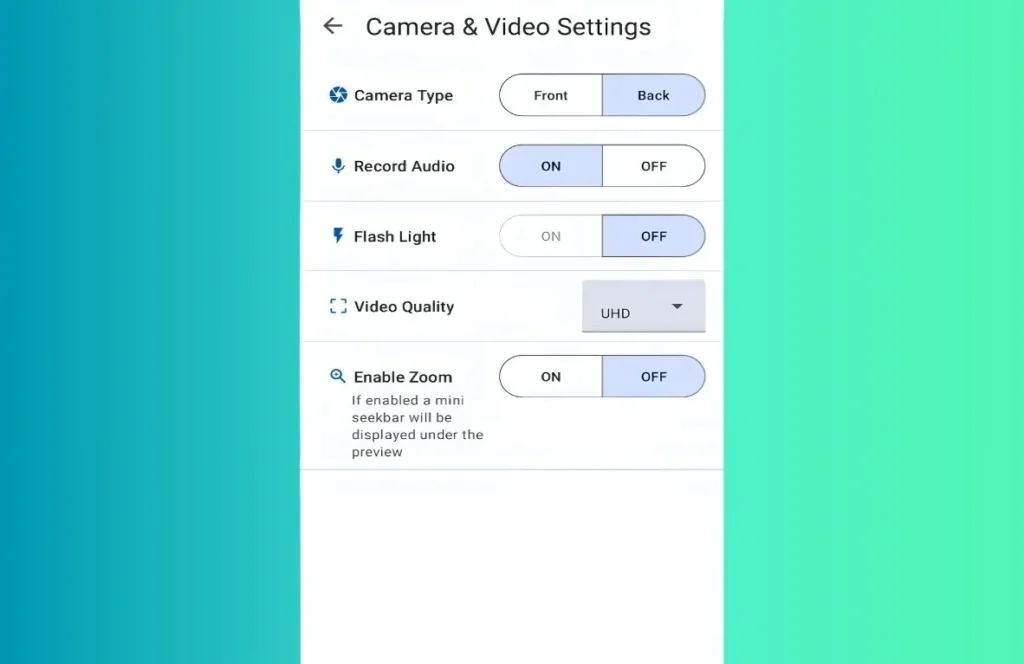
يتيح لك XSCamera اختيار دقة الفيديو المناسبة من بين خيارات متعددة، مما يتيح لك تحقيق التوازن المثالي بين جودة المحتوى ومساحة التخزين المتبقية في هاردوير الجهاز.
أما ميزة البدء السريع (بدون لمس الشاشة)، فتمكنك من تفعيل الكاميرا والبدء في التسجيل فوراً عبر طرق بديلة مدعومة مثل الضغط على أزرار التحكم في مستوى الصوت (رفع أو خفض الصوت)، مما يوفر سلاسة فائقة وسرعة في الحالات الطارئة أو الاستعمال السري.
التحكم بالفلاش والصوت والزووم
- التحكم بالإضاءة: يمكن ضبط الفلاش ليتوافق مع الظروف المحيطة، مع إمكانية تعطيله تماماً لضمان عدم إصدار أي وميض أثناء التسجيل في الأماكن المظلمة.
- التحكم بالصوت: يتيح التطبيق كتم صوت شاتر الكاميرا (صوت بدء التسجيل) بالكامل، بالإضافة إلى ضبط وتحديد مصدر التقاط الصوت (الميكروفون الإضافي أو المدمج).
- التكبير (Zoom): يدعم ميزة الزووم لتكبير اللقطة أثناء التصوير في الخلفية مع الحفاظ على استقرار الصورة وثباتها.
5. التخصيص والتسجيل التلقائي
الجدولة لتفعيل الكاميرا في أوقات محددة
يمكنك ضبط جداول تشغيل ذكية لتسجيل فترات زمنية معينة خلال اليوم تلقائياً. هذه الميزة مفيدة جداً لاستخدام الهاتف ككاميرا مراقبة احتياطية للممتلكات دون الحاجة لتشغيلها يدوياً في كل مرة.
- إعدادات زمنية دقيقة (تحديد ساعة البدء والانتهء) مع خيارات تكرار يومي أو أسبوعي مبنية على منطقتك الزمنية.
- التزامن الذكي مع وضع توفير الطاقة لتقليل استهلاك البطارية أثناء انتظار موعد الجدول.
- فرز المقاطع المسجلة تلقائياً في مجلدات مسماة بالتاريخ والوقت لتسهيل الوصول إليها لاحقاً.
مثال حقيقي: إذا كنت تشرف على منشأة أو مكتب صغير وتريد توثيق ما يحدث أثناء غيابك، يمكنك ضبط الجدول ليعمل تلقائياً من الساعة 08:00 صباحاً إلى 06:00 مساءً مع تكرار أسبوعي خلال أيام العمل.
الخطوات العملية لتفعيل الجدولة:
- افتح التطبيق وانتقل إلى Schedule.
- حدد وقت بدء التسجيل ووقت إيقافه بدقة.
- اختر أيام التكرار (مثلاً: من الإثنين إلى الجمعة).
- حدد مجلد الحفظ الخاص بهذه الفترات.
- قم بعمل اختبار قصير (لمدة دقيقة) للتأكد من عمل الجدول بنجاح قبل اعتماده.
6. الاستخدامات المشروعة مقابل مخاطر الاستخدام غير المشروع
الأطر القانونية والأخلاقية
يُصنف تطبيق XSCamera كأداة أمنية لحماية الخصوصية الشخصية وتوثيق المواقف المفاجئة، ويجب أن يتم استخدامه دائماً في إطار قانوني وأخلاقي سليم قائم على الشفافية. تقع على عاتق المستخدم مسؤولية الالتزام الكامل بالقوانين المحلية والدولية الخاصة بتسجيل الفيديو وحرمة الحياة الخاصة للآخرين.
لا يجوز نهائياً تشغيل التطبيق بهدف التجسس، أو انتهاك خصوصية الأفراد، أو تصويرهم دون موافقتهم في الأماكن التي يمنع فيها القانون ذلك. يُنصح دائماً بالاعتماد على مبادئ حماية البيانات، وعند وجود أي شك قانوني، يفضل مراجعة التشريعات الخاصة ببلدك لتحديد مدى شرعية تسجيل أو مشاركة المحتوى.
تجنّب إساءة الاستخدام
- احترام الأماكن الحساسة: تجنب استخدام التطبيق في المناطق المحظورة قانونياً أو الأماكن التي تفرض خصوصية صارمة للأفراد (مثل غرف تبديل الملابس أو المستشفيات).
- فرض قيود على الوصول: احرص على حماية مقاطعك المخزنة بكلمة مرور قوية والمصادقة الحيوية (البصمة) لضمان عدم تسربها أو وصول أشخاص غير موثوقين إليها.
- التحديث الدوري: راقب أذونات التطبيق وتحديثاته المستمرة لضمان سد أي ثغرات أمنية والحفاظ على استقرار بروتوكولات التشفير المحلية.
الأسئلة الشائعة
كيف أبدأ التسجيل في الخلفية بدون لمس الشاشة؟
يمكنك تفعيل وضع التسجيل في الخلفية عبر إعدادات التطبيق وتخصيص “أزرار الصوت”؛ بحيث يبدأ التسجيل تلقائياً عند الضغط المطول على زر رفع الصوت والهاتف في جيبك مثلاً. يُنصح باختبار هذه الميزة في الإعدادات قبل الاعتماد عليها في المواقف اليومية للتأكد من استجابة المستشعر.
- مثال عملي: يمكنك استخدام هذه الميزة لتوثيق الحوادث المرورية المفاجئة أثناء قيادة السيارة بسرعة وسهولة دون تشتيت انتباهك عن الطريق.
هل يمكن استخدام التطبيق بدون اتصال بالإنترنت؟
نعم، يعمل تطبيق XSCamera بشكل مستقل تماماً على جهازك دون الحاجة للاتصال بشبكة الإنترنت. جميع البيانات والفيديوهات تبقى مخزنة محلياً على ذاكرة الهاتف ولا يتم رفعها أو إرسالها إلى أي خوادم خارجية، مما يضمن أمانها التام.
ما هي دقة الفيديو المتاحة وما تأثيرها على مساحة التخزين؟
يوفر التطبيق خيارات دقة متعددة تشمل UHD (4K) وFHD (1080p) وHD (720p) وSD. يجب الأخذ في الاعتبار أن اختيار الدقة الأعلى (UHD) يستهلك مساحة تخزين كبيرة جداً من ذاكرة الهاتف ويرفع من معدل استهلاك البطارية مقارنة بدقة FHD التي توفر وضوحاً ممتازاً وحجماً معتدلاً للملفات.
كيف أؤمن مقاطع الفيديو المخزنة داخل التطبيق؟
لحماية تسجيلاتك، قم بتفعيل ميزة “قفل التطبيق” المدمجة باستخدام رمز PIN أو بصمة الإصبع. بالإضافة إلى ذلك، احرص من خلال إعدادات التطبيق على فرض قيود على الوصول وتفعيل خيار “إخفاء الفيديوهات من المعرض العام” للهاتف، وذلك لمنع ظهورها في تطبيقات استعراض الصور المعتادة.
الخاتمة
يوفر تطبيق XSCamera حلاً مثالياً وموثوقاً لمن يبحث عن أداة تسجيل فيديو تحافظ على الخصوصية وتمنح المستخدم سيطرة كاملة ومحلية على بياناته دون الحاجة للاعتماد على الإنترنت أو الخوادم الخارجية. بقاء المحتوى على جهازك يعزز من مستويات الأمان والشفافية الرقمية.
إن دمج الميزات المتقدمة مثل التسجيل في الخلفية أثناء قفل الشاشة، ونظام القفل الداخلي، وتخصيص واجهة ومظهر التطبيق، يتيح لك تشكيل تجربة الاستخدام بما يتوافق تماماً مع متطلباتك اليومية. كما أن توفير دقة فيديو متنوعة يساعدك في إدارة مساحة تخزين هاتفك بذكاء.
في النهاية، يعتمد نجاح تجربتك مع التطبيق على مدى توافقه مع إصدار نظام أندرويد الخاص بجهازك وإعدادات حماية البطارية فيه. اختبر وظائف الخلفية والجدولة الزمنية في سيناريوهات تجريبية قبل الاعتماد عليه كلياً، وتأكد دائماً من امتثالك التام للقوانين والتشريعات المعمول به