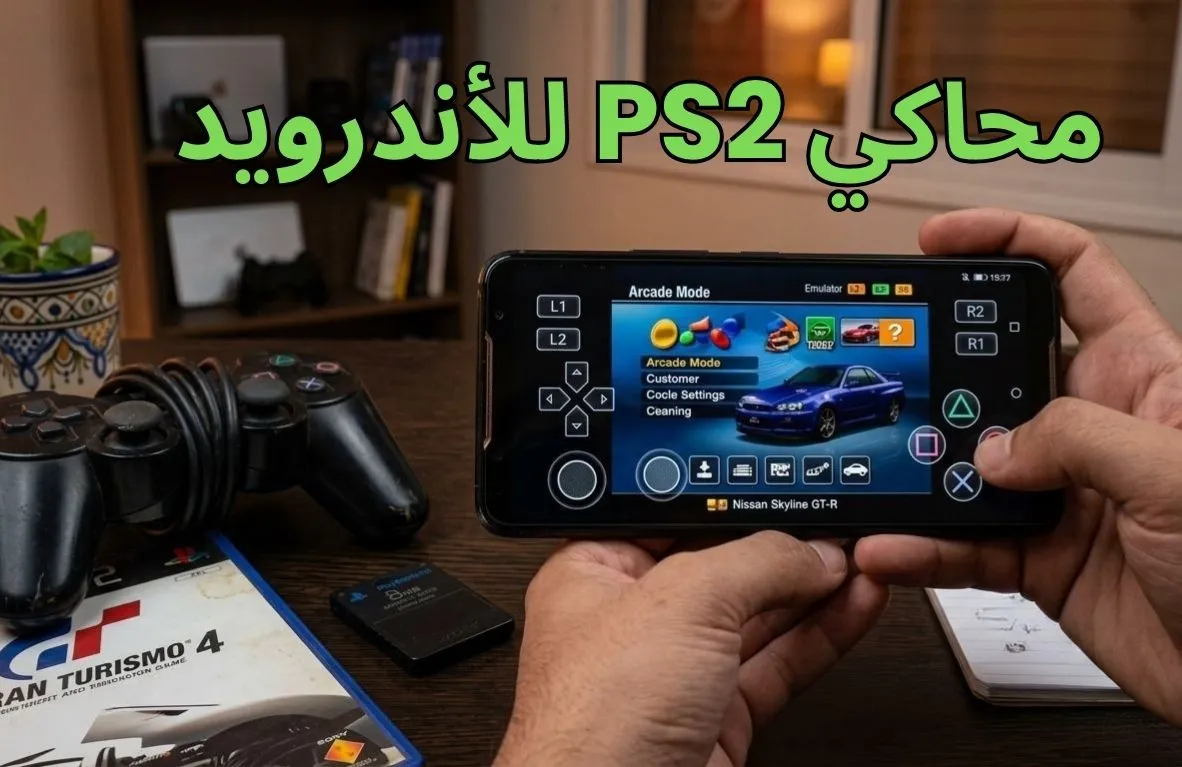
أفضل محاكي PS2 للاندرويد
المحاكي الحقيقي المستقر حالياً يعتمد على أداء تطبيق AetherSX2 التابع لمجتمع المطورين الذي يقوم بتحديثه وإصلاح مشاكله عبر حزم تعديل مخصصة.
- NetherSX2: هو الخيار الأفضل حالياً، محاكي ps2 وهو عبارة عن نسخة معدلة ومحدثة من المحاكي الأصلي، تقوم بحذف الإعلانات، تحسين التوافق مع الألعاب الثقيلة، وإعادة دعم الواجهات الخارجية (Frontends).
جدول المحتويات
خطوات الإعداد والتشغيل خطوة بخطوة
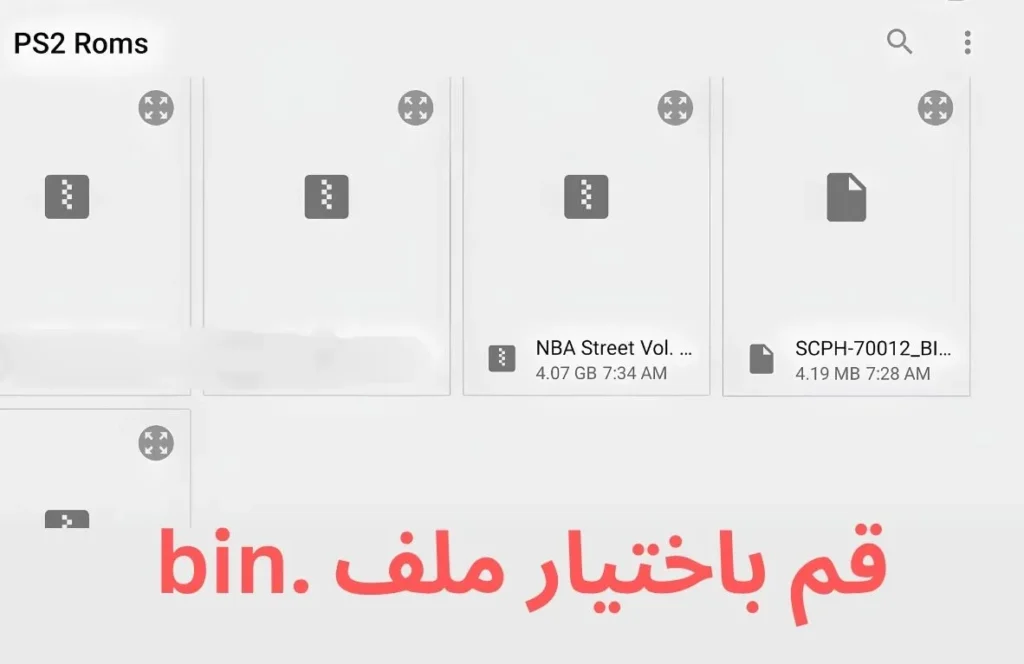
- تنظيم الملفات: افتح مدير الملفات على هاتفك، وقم بإنشاء مجلد رئيسي باسم
PS2 Games. بداخل هذا المجلد، أنشئ مجلداً فرعياً باسمBIOSوضع فيه ملف الـ.bin، وضع ملفات الألعاب.isoفي المجلد الرئيسي. - تثبيت المحاكي: قم بتحميل وتثبيت ملف APK الخاص بمحاكي NetherSX2 أو AetherSX2 من مصدر موثوق.
- تحديد مسار الـ BIOS: عند فتح المحاكي لأول مرة، سيطلب منك اختيار ملف الـ BIOS. قم بتوجيهه إلى المجلد الفرعي الذي أنشأته واجلب الملف.
- ملحوظة: نظراً لحقوق الملكية الفكرية الصارمة لشركة Sony، لن تجد ملف البيوس مرفقاً في صفحة github الرسمية للمحاكي. سيتعين عليك البحث في جوجل عن “PS2 BIOS download” وتحميل ملف النظام بصيغة
.binواختياره من داخل التطبيق. - تحديد مجلد الألعاب: سيتطلب منك المحاكي اختيار مسار مكتبة الألعاب. اختر مجلد
PS2 Gamesليقوم التطبيق بقراءة جميع الألعاب المتوفرة وعرضها في الواجهة الرئيسية.
إعدادات لتسريع الألعاب وحل مشكلة الـ Lag
إذا واجهت بطئاً أو تقطيعاً في الصوت أثناء اللعب، قم بتغيير الإعدادات الداخلية للمحاكي بناءً على الجدول التالي:
| الخيار داخل الإعدادات | التعديل المطلوب | الفائدة |
| Graphics Renderer | تحويله إلى Vulkan | يمنح أداءً أسرع بكثير من OpenGL على معالجات أندرويد الحديثة. |
| Upscale Multiplier | ضبطه على 1x Native | يخفض الضغط على كارت الشاشة (GPU) في الهواتف المتوسطة والضعيفة. |
| EE Cycle Skip | ضبطه على Overclock (1) أو (2) | يخدع نظام اللعبة لتعمل بمعدل إطارات سلس على حساب بعض الأخطاء البصرية البسيطة. |
| Hardware Download Mode | تحويله إلى Disable أو Normal | يحل مشكلة الهبوط المفاجئ في الإطارات (FPS Drops) في ألعاب العالم المفتوح. |
توصيل أجهزة التحكم الخارجية
يدعم المحاكي اللعب عبر أزرار الشاشة الافتراضية، ولكن للحصول على تجربة أفضل:
- عبر البلوتوث: قم باقران يد تحكم (مثل يد الـ PS4 أو الـ Xbox) بالهاتف، ثم توجه إلى إعدادات التحكم (Controller Settings) داخل المحاكي وقم بضبط الأزرار يدوياً عبر خيار (Automatic Mapping).
- عبر كابل USB OTG: قم بتوصيل اليد مباشرة بالهاتف لتقليل زمن الاستجابة (Input Lag) إلى الصفر.
حل مشاكل بعض الألعاب
إذا واجهت مشاكل رسومية أو تقطيعا في بعض الألعاب الشهيرة أثناء استخدام محاكي NetherSX2 أو AetherSX2، يمكنك إضافة هذه الحلول المباشرة إلى إعداداتك:
- ظهور خطوط عرضية في عروض اللعبة (Cutscenes): إذا ظهرت خطوط تشبه شاشات التلفاز القديمة أثناء المقاطع السينمائية ، قم بتفعيل عدم التشابك No-Interlacing Patches من إعدادات الجرافيكس. وإذا استمرت المشكلة، اضغط مطولا على اللعبة في القائمة، ثم توجه إلى خصائص اللعبة (Game Properties) ومن قسم (Game Fixes) قم بتفعيل خيار (Use Software Renderer for FMVs).
- لعبة Resident Evil 4 (مشكلة الحواف السوداء): للتخلص من الشرائط السوداء في أعلى وأسفل الشاشة وجعل اللعبة ممتدة على كامل العرض البصري للهاتف ، توجه إلى إعدادات الجرافيكس ثم انتقل إلى قسم القص (Crop) واضبط قيمتي القص العلوي والسفلي (Top and Bottom Crop) على 55، ثم حوّل أبعاد الشاشة (Aspect Ratio) إلى 16:9.
- لعبة Gran Turismo 4 (مشكلة الخلفية السوداء وهبوط الإطارات): إذا كانت سيارتك تظهر في اللعبة ولكن البيئة والخلفية وراءها سوداء بالكامل، توجه إلى الإعدادات المتقدمة (Advanced) وابحث عن خيار (Disable Framebuffer Fetch) وقم بتعطيله لإصلاح الخلل. ولتقليل هبوط الإطارات في هذه اللعبة بالذات، اضبط معدل الدورة (EE Cycle Rate) على 120%.
- سلسلة ألعاب Need for Speed: لتحسين معدل الإطارات ومنع التقطيع (Stuttering) على الهواتف الضعيفة أو المتوسطة، يُنصح بالدخول إلى الإعدادات وضبط دقة الدمج (Blending Accuracy) على الحد الأدنى (Minimum).
- نسخة NetherSX2-Turnip لمعالجات Snapdragon: إذا كان هاتفك يعمل بمعالج كوالكوم (Adreno)، يمكنك استخدام نسخة مخصصة ومحدثة تُعرف باسم (NetherSX2-Turnip). هذه النسخة تحتوي على تعريفات رسومية مدمجة (Turnip Drivers) توفر أداءً مستقراً وخارقاً بدقة 2x ودون أي تباطؤ في الألعاب الرسومية المعقدة مثل Sly 2 – Band of Thieves.
الأسئلة الشائعة
هل يمكن تشغيل محاكي PCSX2 على الهاتف؟
لا، محاكي PCSX2 مخصص فقط لأجهزة الكمبيوتر (Windows / Linux)، والمحاكيات المعتمدة للهواتف حالياً هي المبنّية على كود AetherSX2 و NetherSX2.
لماذا تظهر شاشة سوداء عند تشغيل اللعبة؟
السبب الرئيسي هو عدم اختيار ملف BIOS متوافق، أو أن ملف اللعبة ما زال مضغوطاً بصيغة .zip أو .rar. يجب فك الضغط عن اللعبة حتى تصبح بصيغة .iso.
هل يحتاج المحاكي إلى إنترنت؟
لا، المحاكي يعمل أوفلاين بالكامل وبدون الحاجة لأي اتصال بالشبكة بمجرد توفر ملفات الألعاب والـ BIOS محلياً على الهاتف.